Notice: Function _load_textdomain_just_in_time was called incorrectly. Translation loading for the fast-indexing-api domain was triggered too early. This is usually an indicator for some code in the plugin or theme running too early. Translations should be loaded at the init action or later. Please see Debugging in WordPress for more information. (This message was added in version 6.7.0.) in /home/sc4rmqr9526/verkor.fr/wp-includes/functions.php on line 6260

Notice: Function _load_textdomain_just_in_time was called incorrectly. Translation loading for the rank-math domain was triggered too early. This is usually an indicator for some code in the plugin or theme running too early. Translations should be loaded at the init action or later. Please see Debugging in WordPress for more information. (This message was added in version 6.7.0.) in /home/sc4rmqr9526/verkor.fr/wp-includes/functions.php on line 6260

Notice: La fonction _load_textdomain_just_in_time a été appelée de façon incorrecte. Le chargement de la traduction pour le domaine pennews a été déclenché trop tôt. Cela indique généralement que du code dans l’extension ou le thème s’exécute trop tôt. Les traductions doivent être chargées au moment de l’action init ou plus tard. Veuillez lire Débogage dans WordPress (en) pour plus d’informations. (Ce message a été ajouté à la version 6.7.0.) in /home/sc4rmqr9526/verkor.fr/wp-includes/functions.php on line 6260

Warning: Cannot modify header information - headers already sent by (output started at /home/sc4rmqr9526/verkor.fr/wp-includes/functions.php:6260) in /home/sc4rmqr9526/verkor.fr/wp-includes/feed-rss2.php on line 8
Windows – Verkor https://verkor.fr Verkor Informatique Fri, 06 Mar 2020 13:36:40 +0000 fr-FR hourly 1 https://wordpress.org/?v=7.1 https://verkor.fr/wp-content/uploads/2020/03/verkor-informatique-150x150.png Windows – Verkor https://verkor.fr 32 32 Comment mettre en place un réseau sous Windows 10 https://verkor.fr/comment-mettre-en-place-un-reseau-sous-windows-10/ https://verkor.fr/comment-mettre-en-place-un-reseau-sous-windows-10/#respond Fri, 06 Mar 2020 13:36:39 +0000 https://verkor.fr/comment-mettre-en-place-un-reseau-sous-windows-10/ LogicielSystèmes d’exploitation Comment configurer un réseau sous Windows 10 28 août 2017 Partager Facebook Twitter Linkedin Télégramme Intérêt WhatsApp Courriel : Imprimer Pour configurer Windows 10, vous devez toujours passer par le Centre de connexion au réseau. Cette fenêtre de configuration est cependant reléguée à l’intérieur du panneau de configuration....

The post Comment mettre en place un réseau sous Windows 10 appeared first on Verkor.

]]>

Comment configurer un réseau sous Windows 10

Pour configurer Windows 10, vous devez toujours passer par le Centre de connexion au réseau. Cette fenêtre de configuration est cependant reléguée à l’intérieur du panneau de configuration.

Comment mettre en place un réseau sous Windows 10

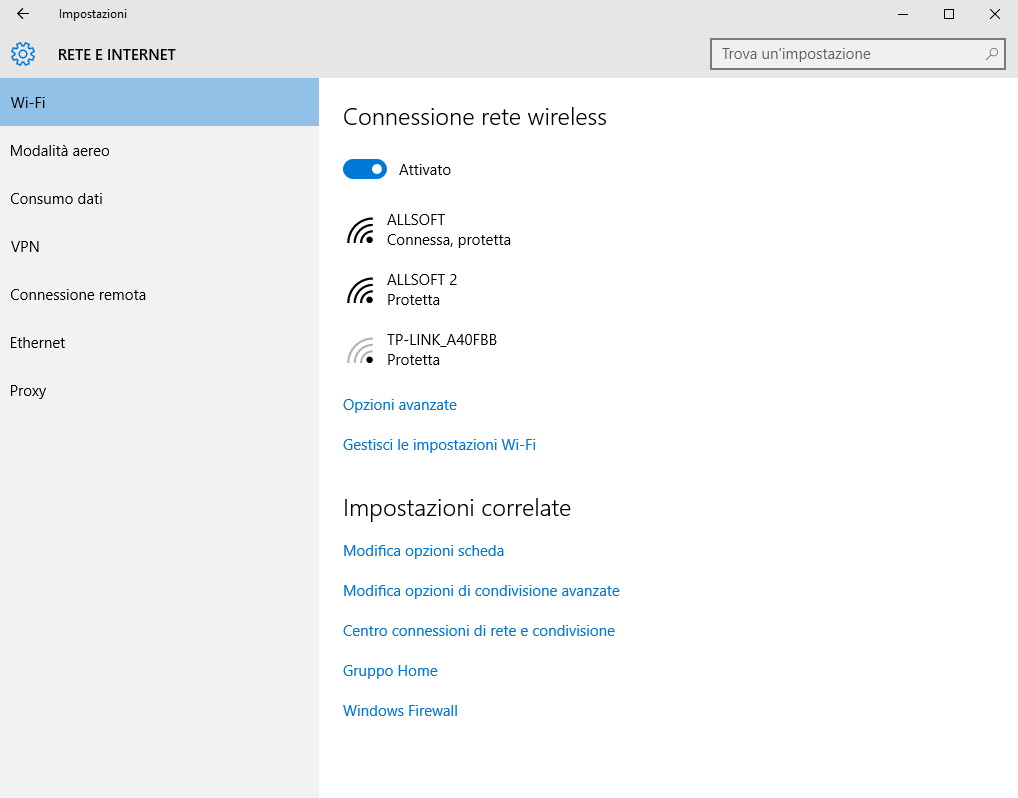
L’écran de configuration d’un réseau sous Windows 10 s’ouvre en cliquant sur l’icône de réseau (ethernet ou WiFi) dans le traybar puis en cliquant sur Paramètres du réseau.

Configurer un réseau

Vous pouvez également ouvrir le Centre de notificationCliquez avec le bouton droit de la souris sur le nom de la connexion utilisée, puis choisissez Aller aux paramètres.

La fenêtre illustrée dans la figure vous permet d’accéder à tous les paramètres de connexion au réseau, qu’il s’agisse d’une connexion Ethernet, câble ou WiFi.
Configurer un réseau

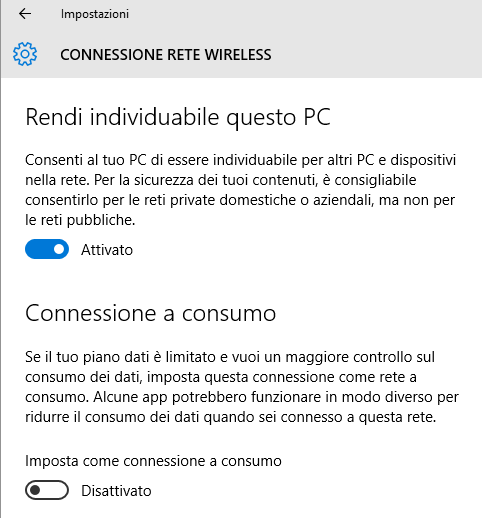
En cliquant sur le lien Options avancéesIl est possible de faire en sorte que le système utilisé soit détectable par d’autres dispositifs connectés au réseau local (utile, par exemple, lorsque les ressources sont partagées).
Le « switch » Connexion à la consommationvous permet en revanche d’indiquer la connexion réseau que vous utilisez comme « charge ». Cette fonctionnalité est très utile, par exemple, lorsque vous êtes connecté à l’internet en utilisant la connexion de données d’un opérateur de téléphonie mobile.
Par exemple, lorsque vous utilisez un ordinateur portable Windows 10 et que vous vous connectez à l’internet en utilisant le tethering d’un smartphone ou d’un phablet (l’ordinateur portable sera connecté à l’appareil mobile via le WiFi et utilisera ce dernier comme une sorte de modem), il est important de veiller à ce que Windows 10 ne télécharge pas trop de données. Inversement, cela affecterait la durée de vie de votre forfait de données mobiles ou entraînerait des coûts supplémentaires.
En indiquant la connexion sans fil comme Connexion à la consommationWindows 10 ne téléchargera pas les mises à jour du système, par exemple, et fera tout son possible pour réduire au minimum la quantité de données échangées sur le réseau.

Le même écran affiche les principales données de la connexion réseau utilisée.
En cliquant, au contraire, sur Options de l’onglet « Modifier e Modifier les options de partage avancéesvous accéderez aux paramètres les plus avancés pour la configuration de la connexion réseau, qui sont également communs aux versions précédentes de Windows.

Comment configurer un réseau comme privé ou public dans Windows 10 ?

Les versions précédentes de Windows indiquaient clairement, déjà dans le traybarsi les connexions réseau utilisées étaient configurées comme publiques ou privées.
La différence entre réseau public et réseau privé est importante car dans le premier cas, du moins par défaut, aucune ressource ne sera partagée et accessible par d’autres clients connectés au même réseau ; dans le second cas, au contraire, il sera possible de rendre certains fichiers, dossiers ou périphériques visibles et accessibles par d’autres systèmes connectés au réseau local.

En configurant une connexion réseau comme publique, le système Windows 10 utilisé ne répondra même pas aux demandes PING des systèmes connectés au même réseau local et ne sera pas détectable en cliquant sur l’icône Réseau.
Configurer un réseau

Pour configurer un réseau comme privé ou public, vous pouvez accéder à la fenêtre principale des paramètres du réseau (par exemple, en cliquant sur l’icône de connexion au réseau dans la traybar puis en cliquant sur Paramètres du réseau).
L’étape suivante consiste à sélectionner Options avancéessi le « switch » est Rendre ce PC détectable aurait pour conséquence ActivéSi la connexion est privée, cela signifie que la connexion est actuellement privée (le système sera visible et accessible sur le réseau local). Vice versa, au cas où Rendre ce PC détectable a été fixé à Désactivéla connexion sera publique.

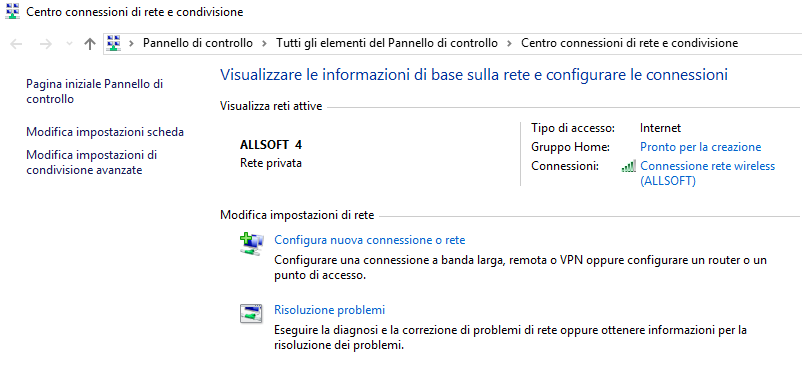
Pour le vérifier, il suffit de cliquer sur Centre de connexion et de partage du réseau et observer lorsqu’il est indiqué immédiatement sous le nom de la connexion.
Configurer un réseau

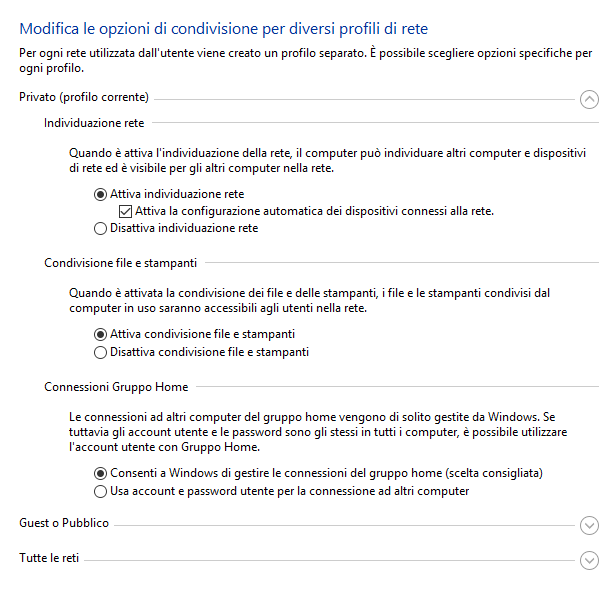
Nous vous conseillons toutefois de cliquer sur Afficher les options de partage avancées et vérifier que la découverte de réseaux privés, la configuration automatique des périphériques réseau et l’activation du partage de fichiers et d’imprimantes sont activées.

Pour les réseaux indiqués comme réseaux publics, la détection du réseau et le partage des fichiers et des imprimantes doivent être désactivés.
Configurer un réseau

Comment partager des fichiers et des dossiers avec Windows 10

Pour partager des fichiers et des dossiers sous Windows 10, vous devez d’abord vérifier que vous avez défini la connexion réseau comme « réseau privé » (le « commutateur »). Rendre ce PC détectable doit être placé sur Activé) et d’utiliser un compte d’utilisateur protégé par un mot de passe.

Pour partager un fichier ou un dossier, il suffit donc de le sélectionner parmi Explorez les ressources puis cliquez sur l’onglet Partager et enfin sur le bouton Partage.
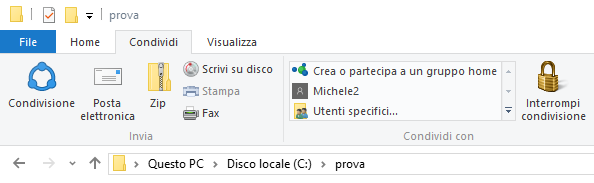
Partager des fichiers et des dossiers

Un écran identique à celui proposé dans les versions précédentes de Windows, vous permettra de choisir le compte utilisateur qui aura le droit d’accéder (en lecture seule ou en lecture/écriture) à la ressource indiquée.
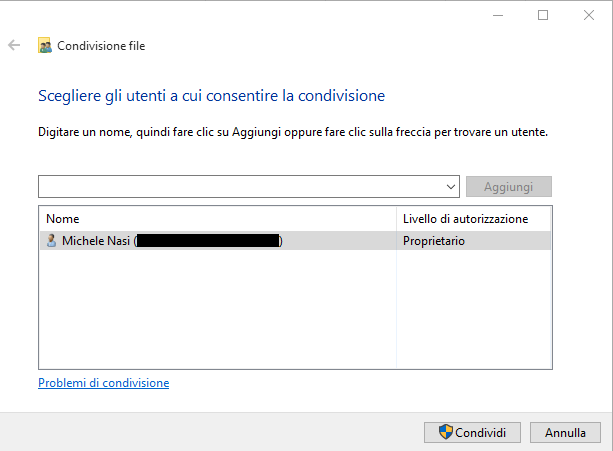
Partager des fichiers et des dossiers

Windows 10 vous permet de choisir n’importe quel compte utilisateur configuré sur votre machine (qu’il s’agisse d’un compte local ou d’un compte Microsoft).
En utilisant les identifiants de ce compte d’utilisateur, vous pourrez accéder aux ressources partagées en utilisant n’importe quel système connecté au réseau local.
Nous suggérons évidemment de créer un ou plusieurs comptes locaux pour les activités de partage des ressources au sein du réseau local : vous ne devez jamais donner à des tiers les références d’accès à un compte d’utilisateur Microsoft.

Comment comprendre quelles sont les applications qui utilisent le plus la connexion au réseau ?

Windows 10, pour la première fois, adopte une fonction qui permet de déterminer quelles applications utilisent le plus la connexion réseau.

Pour le savoir, il suffit d’aller dans la fenêtre des paramètres du réseau et de cliquer sur l’élément Consommation de données dans la colonne de gauche.
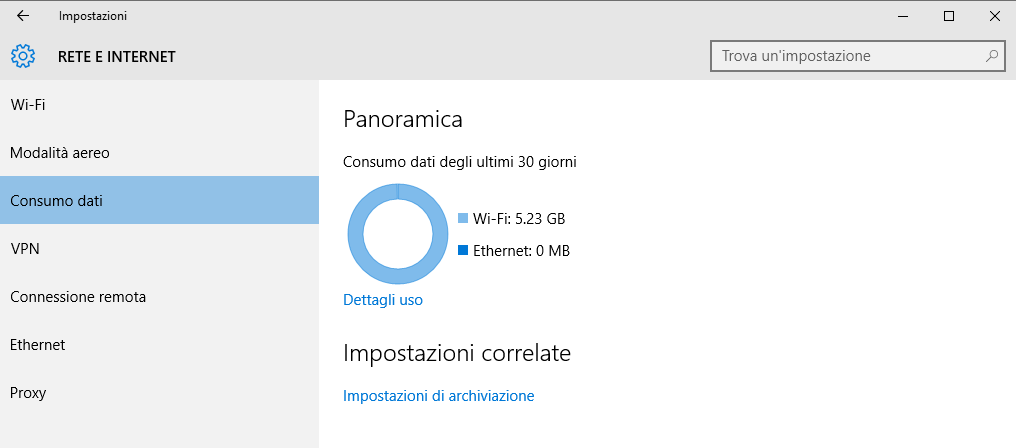
quelles applications utilisent le plus la connexion réseau

En cliquant sur Détails d’utilisationvous obtenez la liste des app installés dans Windows 10 et la quantité totale de trafic de données qu’ils consomment.

Cette caractéristique est évidemment peu utile pour ceux qui travaillent avec des connexions fixes (par exemple ADSL, fibre optique, …) mais elle peut être intéressante pour ceux qui utilisent souvent, en déplacement, des connexions payantes (pensez à l’utilisation du smartphone ou du mode phablet in tethering).
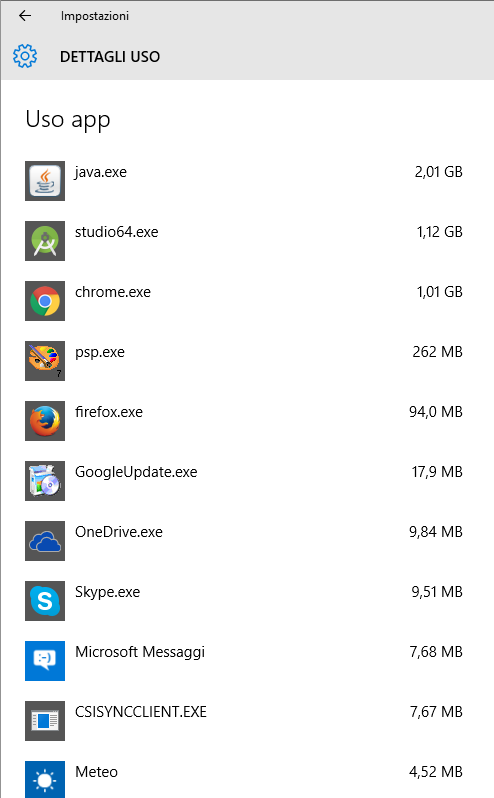
quelles applications utilisent le plus la connexion réseau

Comment faire pour ne pas consommer trop de trafic de données ?

Windows 10 dispose d’un paramètre pratique qui vous permet de réduire considérablement la consommation de trafic de données lorsque vous utilisez une connexion réseau « à la demande ».

Il arrive souvent, en effet, lorsque vous êtes en déplacement, de devoir compter sur la connexion de données de l’opérateur de téléphonie mobile.
En fait, l’opérateur de télécommunications fournit dans ces cas des profils tarifaires généralement assez limités qui, dans le meilleur des cas, ne permettent pas le transfert de plus de quelques gigaoctets de données par mois.

Pour éviter que Windows 10 ne consomme trop de données lors de l’utilisation de la connexion réseau, il suffit d’accéder aux paramètres du système, de cliquer sur Réseau et InternetPour plus d’informations, veuillez sélectionner l’élément WiFi donc Gérer les réseaux connus et enfin cvous voulez surveiller le trafic sur le réseau. A ce stade, choisissez La propriété : l' »interrupteur Connexion à la consommation doit être fixé à Activé.

Ce faisant, Windows 10 ne téléchargera même plus les mises à jour et réduira rapidement la quantité de données pouvant encore être transmises par son profil tarifaire. Permettre à la Connexion à la consommation peut également être utilisé (uniquement en cas d’utilisation d’une connexion WiFi) pour bloquer temporairement le téléchargement et l’installation automatique des mises à jour de Windows 10.

Les utilisateurs de Google Chrome peuvent installer l’extension suivante dans Windows 10 Économiseur de date qui permet de comprimer les données échangées en texte clair (donc, par exemple, pas celles transmises au moyen du protocole HTTPS) et, en agissant sur les paramètres du navigateur, de désactiver le préchargement des pages web.
Toujours à partir des paramètres de Chrome, nous vous recommandons également d’activer le cliquez pour jouer pour les différents plugins. Ainsi, lorsque vous êtes sur la route, vous ne téléchargerez jamais de contenu supplémentaire, sauf demande expresse de l’utilisateur.

3 COMMENTAIRES

  1. Bonjour, je vous demande si vous pouvez m’aider avec la version professionnelle 18.03 de Windows 10 à cause des problèmes que j’ai eu pour supprimer le s.o. sur les deux PC et je me retrouve à devoir recréer le partage entre les deux PC mais je me suis rendu compte que microsoft a supprimé le groupe d’appartenance et je ne peux plus connecter les deux PC sur le réseau avec le partage de tous les dossiers.
    le premier et un fixe connecté au routeur netgear7000 via le port ethernet et le portable socondo connecté wifi.

LAISSEZ UN COMMENTAIRE

Saisissez votre commentaire

Entrez votre nom

The post Comment mettre en place un réseau sous Windows 10 appeared first on Verkor.

]]>
https://verkor.fr/comment-mettre-en-place-un-reseau-sous-windows-10/feed/ 0
Les meilleurs logiciels de nettoyage pour PC gratuits pour supprimer les fichiers inutiles sur Windows https://verkor.fr/logiciels-nettoyage-pc/ https://verkor.fr/logiciels-nettoyage-pc/#respond Thu, 05 Mar 2020 18:17:13 +0000 https://verkor.fr/les-meilleurs-programmes-de-nettoyage-pour-pc-gratuits-pour-supprimer-les-fichiers-inutiles-windows/ Les meilleurs programmes Windows pour nettoyer gratuitement votre PC des fichiers inutiles et obsolètes afin de libérer de l’espace et d’améliorer les performances, comme Ccleaner et ses alternatives Le Nettoyage des disques de Windows est un service par défaut pour la suppression des fichiers inutiles, ceux générés par l’installation ou...

The post Les meilleurs logiciels de nettoyage pour PC gratuits pour supprimer les fichiers inutiles sur Windows appeared first on Verkor.

]]>
Les meilleurs programmes Windows pour nettoyer gratuitement votre PC des fichiers inutiles et obsolètes afin de libérer de l’espace et d’améliorer les performances, comme Ccleaner et ses alternatives

Le Nettoyage des disques de Windows est un service par défaut pour la suppression des fichiers inutiles, ceux générés par l’installation ou l’utilisation de divers logiciels, qui ne sont plus utiles et prennent inutilement de la place.
Le logiciel de nettoyage de disque par défaut est assez efficace pour libérer l’espace disque occupé par les fichiers système, en particulier en utilisant les options de nettoyage complet de Windows.
Il ne fonctionne cependant pas pour éliminer les fichiers inutiles générés par les différents programmes utilisés tels que Chrome, Firefox et les différentes applications du magasin Microsoft.

Comme il s’agit de l’une des tâches de maintenance informatique les plus importantes, il est important d’utiliser un logiciel pour nettoyer votre PC des fichiers inutiles, temporaires et obsolètes qui font des déchets et prennent de la place, ralentissant inutilement, à long terme, les performances de Windows ainsi que les programmes eux-mêmes.

    • CCleaner est le plus célèbre des programmes pour nettoyer votre PC gratuitement et nous le mentionnons toujours dans chaque article qui touche le sujet. Même s’il existe une version payante, Ccleaner en version gratuite n’a pas de grandes limitations et peut utiliser toutes ses fonctions les plus importantes. Grâce à un plugin externe, vous pouvez également mettre à jour Ccleaner avec CCEnhancer, qui ajoute de nouvelles règles de recherche de fichiers indésirables. La seule raison pour laquelle vous préférerez peut-être ne pas utiliser Ccleaner est que Piriform (qui développe Ccleaner), après être devenu la propriété d’Avast Software, la célèbre société d’antivirus, a été accusé d’avoir activé un contrôle sur le PC dans ses dernières versions. Cela pourrait apporter à Ccleaner un grand nombre de fonctions inutiles liées à l’antivirus, rendant le programme moins efficace qu’auparavant. Ci-dessous, nous voyons donc le de meilleures alternatives au Ccleaner.
    • BleachBit est un programme open source nettoyage d’ordinateurs, léger, minimaliste et en italien. À mon avis, elle est en concurrence étroite avec Ccleaner, du moins pour la supprimer les fichiers temporaires, l’historique et le cache. Ce programme combine le nettoyage de l’espace disque avec un outil de gestion de la confidentialité qui permet d’identifier et de supprimer les fichiers temporaires et en cache dans les navigateurs web, les clients de messagerie et d’autres logiciels tels que Java, Flash, Adobe Reader, Skype, Google Earth, Office, LibreOffice et d’autres applications. BleachBit peut effectuer une analyse approfondie du système pour nettoyer les fichiers en cache qui sont inutilisables pour l’explorateur Windows, les éléments récemment utilisés, les vignettes et l’historique de recherche du PC. Vous pouvez également détruire des fichiers, des dossiers et supprimer de l’espace libre pour plus de confidentialité.


    • CleanMGR+ est la véritable alternative à l’outil de nettoyage de disque Windows, qui a été déprécié dans Windows 10. Il existe 21 options de nettoyage différentes, notamment le nettoyage de Windows Update, la suppression des fichiers des installations Windows précédentes, la suppression des fichiers temporaires ou le vidage de la corbeille. Cleanmgr + permet également de nettoyer les caches des navigateurs Google Chrome, Mozilla Firefox, Vivaldi et Opera et de supprimer le cahce des icônes Windows ou MUICaches.


    • Comet n’est qu’un clone de l’ancien outil de nettoyage de disque de Windows 7 et Windows 10. Le programme est portable et vous pouvez l’exécuter à partir de n’importe quel endroit après le téléchargement, essentiel, avec des options rapides à utiliser pour nettoyer le disque.


    • Privazer est un programme gratuit dont j’ai déjà parlé. Privazer est l’un des meilleurs utilitaires pour Windows, puissant et personnalisable, parfait pour ceux qui se soucient de la confidentialité de ce qu’il fait sur le PC, pour effacer toute trace. Facile à utiliser, il permet d’éliminer les fichiers temporaires qui s’accumulent dans le PC, d’effectuer des scans en supprimant tout l’historique internet des navigateurs, l’historique des éditeurs de photos et autres programmes.


    • Iobit Advanced SystemCare est un programme très populaire qui est renouvelé chaque année avec de nouvelles fonctionnalités, des graphiques attrayants et une foule d’outils difficiles à égaler. Iobit propose également une version payante du programme, qui n’est toutefois pas nécessaire si le but est de nettoyer votre PC gratuitement. Il contient également un outil de recherche de logiciels malveillants qui est toujours utile. L’utilitaire offre également la possibilité de défragmenter le disque dur, de gérer les pilotes, de supprimer des fichiers, d’analyser les disques à la recherche de secteurs défectueux, de nettoyer et de défragmenter le registre Windows, de modifier les paramètres du système d’exploitation et de saisir des mots de passe pour la protection et la confidentialité. Il existe également un widget de contrôle des performances et de l’utilisation du processeur, de la mémoire vive, des disques durs et du trafic réseau. Le centre de sauvetage vous permet de créer et de supprimer des points de restauration du système tandis que le Turbo Boost contribue à accélérer Windows en désactivant les processus et services inutiles.


    • Glary Utilities Pro est un autre des meilleurs programmes pour optimiser votre PC, qui comprend des outils de nettoyage de fichiers. Comme CCleaner, Glary Utilities est léger, intuitif et fonctionne parfaitement pour supprimer les fichiers inutiles de votre système et récupérer de l’espace sur votre disque dur. Glary Utilities dispose également d’une fonction qui vous permet de rechercher les mises à jour logicielles disponibles et de vider les caches et les fichiers des navigateurs Firefox, Chrome et Internet Explorer en une seule fois.
    • Kaspersky Cleaner est un excellent programme pour nettoyer gratuitement votre PC des fichiers obsolètes et temporaires. Outre la suppression des fichiers indésirables de votre ordinateur en libérant de l’espace comme le fait Ccleaner, il dispose de fonctions supplémentaires pour la confidentialité des données de votre ordinateur.
    • Comodo System Cleaner il est un peu démodé, mais toujours valable pour sa facilité d’utilisation, sa rapidité et son efficacité. Cet outil se compose de trois outils de nettoyage qui peuvent être utilisés ensemble ou séparément : Nettoyage de disques (y compris le nettoyage des fichiers en double ou en double), Nettoyage du registre et nettoyage de la vie privée. Pour chaque nettoyage, vous pouvez avoir un niveau de base, normal ou agressif qui va plus loin. Il est également doté d’un outil de suppression forcée pour supprimer les fichiers en cours d’utilisation que vous ne pouvez pas supprimer normalement et d’un outil de suppression sûre et permanente des fichiers afin qu’ils ne soient plus récupérables. Pratique est également en italien, gratuit et avec une installation rapide et sans pièges de la part des logiciels sponsorisés.
    • System Ninja est le programme de nettoyage le plus puissant, pour ceux qui veulent vraiment aller au fond des choses et supprimer tout ce qui est jugé inutile par le PC, ce que Ccleaner ne fait pas. En raison de sa capacité à aller au fond des choses, c’est un outil à utiliser avec prudence, pour les utilisateurs expérimentés qui savent ce qu’ils suppriment.
    • Eusing Cleaner est un programme gratuit qui supprime tous les fichiers indésirables de votre ordinateur et le nettoie. L’interface est la même que celle de Ccleaner, donc très simple, avec peu d’options et un contrôle approfondi mais jamais risqué. Le menu de gauche comprend Cleaner, Registry Cleaner et Defrag Tool, offre une sauvegarde automatique du registre, vérifie la présence de résidus de programmes dans la liste. Ajouter / supprimer un programmeLe système d’exploitation Windows, élimine les services Windows non valides.

The post Les meilleurs logiciels de nettoyage pour PC gratuits pour supprimer les fichiers inutiles sur Windows appeared first on Verkor.

]]>
https://verkor.fr/logiciels-nettoyage-pc/feed/ 0
PC lent : 5 astuces pour accélérer Windows 10 https://verkor.fr/pc-lent-5-astuces-pour-accelerer-windows-10/ https://verkor.fr/pc-lent-5-astuces-pour-accelerer-windows-10/#respond Thu, 05 Mar 2020 15:16:23 +0000 https://verkor.fr/pc-lent-5-astuces-pour-accelerer-windows-10/ Voici 5 astuces pour accélérer Windows 10 en désactivant les programmes au démarrage et les effets graphiques et en s’appuyant sur quelques outils intégrés utiles. Ainsi qu »améliorer les performances du système d’exploitation déjà très bien optimisé. Toutes ces astuces sont très faciles à réaliser et ne nécessitent aucune connaissance informatique...

The post PC lent : 5 astuces pour accélérer Windows 10 appeared first on Verkor.

]]>

Voici 5 astuces pour accélérer Windows 10 en désactivant les programmes au démarrage et les effets graphiques et en s’appuyant sur quelques outils intégrés utiles. Ainsi qu »améliorer les performances du système d’exploitation déjà très bien optimisé. Toutes ces astuces sont très faciles à réaliser et ne nécessitent aucune connaissance informatique particulière.

1 – Désactiver les programmes au démarrage

L’un des moyens les plus courants d’accélérer Windows 10 se situe au niveau du gestionnaire des tâches et consiste à désactiver certains programmes inutiles qui sont chargés au démarrage du système d’exploitation. Cliquez avec le bouton droit de la souris sur la barre des tâches et choisissez Gestion des activités. Au cas où une petite fenêtre apparaîtrait, cliquez en bas sur Plus de détails et une fenêtre plus grande s’ouvrira avec plusieurs onglets en haut.

Choisissez l’onglet Démarrer et vous verrez une liste de toutes les applications qui sont chargées au démarrage de Windows 10. Cliquez avec le bouton droit sur ceux que vous souhaitez supprimer au démarrage et cliquez sur le bouton Désactiver. Vous pouvez toujours les activer manuellement par la suite, mais ils ne seront pas chargés au démarrage. Pour comprendre rapidement le degré d’impact d’une application lors de son démarrage, il suffit de consulter la rubrique Impact de l’amorçage sur la droite (Aucun, Faible, Moyen, Elevé).

Veillez toutefois à ne pas désactiver les programmes et les applications que vous ne connaissez pas. Si vous n’êtes pas sûr, cliquez avec le bouton droit de la souris sur l’un de ces programmes et choisissez Recherche en ligne. Il ouvrira la fenêtre du navigateur avec des instructions sur le fonctionnement de cette application particulière, de sorte que vous pourrez voir si vous souhaitez la désactiver ou non.


2 – Désactiver les ombres, les animations et les effets graphiques

Windows 10 a des graphiques très nets entre les ombres, les effets visuels et les animations, mais cela peut signifier un ralentissement des performances si vous avez un PC lent avec plusieurs années de retard. Heureusement, il est très facile de désactiver ces graphiques.

Dans la boîte de recherche de Windows 10, écrivez sysdm.cpl et appuyez sur Entrée. Cliquez sur l’onglet Avancé et sur Paramètres juste en dessous Performance. À ce stade, si vous ne souhaitez pas consulter les différentes entrées, il vous suffit de cocher la case Ajustez pour obtenir la meilleure performance.

3 – Compter sur le dépannage

Windows 10 intègre un outil très utile pour résoudre les problèmes comme une mauvaise performance. Ecrire dans la case de recherche de Cortana Dépannage et cliquez sur l’entrée correspondante. Cliquez maintenant sur Système et sécurité puis sur Maintenance du système.

Une nouvelle fenêtre s’ouvrira. Cliquez sur Suivant et lancera un processus visant à identifier les fichiers et les liens que nous n’utilisons jamais et à identifier et résoudre d’autres problèmes (y compris les problèmes de performance).

4 – Suivi des ressources et des performances

Un autre outil intégré dans Windows 10 et très utile est le Suivi des actifs et des performancesqui, entre autres, établit un rapport détaillé sur les performances de notre PC et propose des solutions aux problèmes éventuels. Vous pouvez y accéder en tapant dans l’espace de recherche à Cortana perfmon /rapport.

Après quelques minutes d’attente, l’outil analyse le système, nous obtenons un rapport très détaillé et très instructif. Dans notre cas, le point le plus utile à vérifier est la section Avisqui signale tout problème rencontré (par exemple au niveau du conducteur) et propose des solutions possibles.

Jetez également un coup d’œil à la Aperçu des ressourcesdans lequel vous trouverez des informations sur les performances des processeurs, des réseaux, des disques et de la mémoire. Chaque voix est caractérisée par une couleur différenteLe vert signifie qu’il n’y a pas de problème, le jaune indique des problèmes potentiels et le rouge indique un problème à résoudre.

5 – Dites adieu aux Bloatwares

Vous constaterez certainement que dès que vous allumez un PC nouvellement acheté, vous trouverez des programmes déjà installés dont vous n’avez pas besoin. Il s’agit de ce que l’on appelle les « bloatware » et ils représentent souvent une charge inutile à gérer pour Windows 10surtout s’il s’agit de suites ou d’autres applications qui ont un impact significatif sur les performances.

Pour se débarrasser des bloatware, il existe plusieurs outils gratuits disponibles en ligne et nous vous recommandons d’essayer également deux ou trois puisque presque personne ne pourra trouver tous les bloatware dans le système. Nous vous suggérons de télécharger PC Decrapifier, Should I Remove It ? et SlimComputer, des outils extrêmement faciles à utiliser et très efficaces.

Il vous est sûrement déjà arrivé, dès que vous aurez allumé un PC nouvellement acheté, de trouver des programmes déjà installés dont vous n’avez pas besoin. Ce sont les « bloatware » et ils représentent souvent un poids inutile à gérer pour Windows 10, surtout s’il s’agit de suites ou d’autres applications qui affectent les performances.

Pour vous débarrasser des bloatware, il existe plusieurs outils gratuits disponibles en ligne et nous vous recommandons d’en essayer même deux ou trois, car à peine un d’entre eux pourra trouver tous les bloatware présents dans votre système. Nous vous suggérons de télécharger PC Decrapifier, Should I Remove It ? et SlimComputer, des outils extrêmement faciles à utiliser et très efficaces.

The post PC lent : 5 astuces pour accélérer Windows 10 appeared first on Verkor.

]]>
https://verkor.fr/pc-lent-5-astuces-pour-accelerer-windows-10/feed/ 0