Notice: Function _load_textdomain_just_in_time was called incorrectly. Translation loading for the fast-indexing-api domain was triggered too early. This is usually an indicator for some code in the plugin or theme running too early. Translations should be loaded at the init action or later. Please see Debugging in WordPress for more information. (This message was added in version 6.7.0.) in /home/sc4rmqr9526/verkor.fr/wp-includes/functions.php on line 6260

Notice: Function _load_textdomain_just_in_time was called incorrectly. Translation loading for the rank-math domain was triggered too early. This is usually an indicator for some code in the plugin or theme running too early. Translations should be loaded at the init action or later. Please see Debugging in WordPress for more information. (This message was added in version 6.7.0.) in /home/sc4rmqr9526/verkor.fr/wp-includes/functions.php on line 6260

Notice: La fonction _load_textdomain_just_in_time a été appelée de façon incorrecte. Le chargement de la traduction pour le domaine pennews a été déclenché trop tôt. Cela indique généralement que du code dans l’extension ou le thème s’exécute trop tôt. Les traductions doivent être chargées au moment de l’action init ou plus tard. Veuillez lire Débogage dans WordPress (en) pour plus d’informations. (Ce message a été ajouté à la version 6.7.0.) in /home/sc4rmqr9526/verkor.fr/wp-includes/functions.php on line 6260

Warning: Cannot modify header information - headers already sent by (output started at /home/sc4rmqr9526/verkor.fr/wp-includes/functions.php:6260) in /home/sc4rmqr9526/verkor.fr/wp-includes/feed-rss2.php on line 8
Stockage & Composants – Verkor https://verkor.fr Verkor Informatique Mon, 23 Mar 2020 18:30:23 +0000 fr-FR hourly 1 https://wordpress.org/?v=7.1 https://verkor.fr/wp-content/uploads/2020/03/verkor-informatique-150x150.png Stockage & Composants – Verkor https://verkor.fr 32 32 Comment cloner un disque dur sur un autre disque avec une copie exacte https://verkor.fr/comment-cloner-un-disque-dur-sur-un-autre-disque-avec-une-copie-exacte/ Mon, 23 Mar 2020 17:39:16 +0000 https://verkor.fr/comment-cloner-un-disque-dur-sur-un-autre-disque-avec-une-copie-exacte/ Si nous avons besoin copier tout notre disque dur sur un autre disque (HDD ou SSD)nous devrons procéder à un clonage du disque utilisé, afin que la copie soit fidèle à l’original (tant en ce qui concerne la taille que l’intégrité des données). Un bon programme de sauvegarde est disponible...

The post Comment cloner un disque dur sur un autre disque avec une copie exacte appeared first on Verkor.

]]>
Si nous avons besoin copier tout notre disque dur sur un autre disque (HDD ou SSD)nous devrons procéder à un clonage du disque utilisé, afin que la copie soit fidèle à l’original (tant en ce qui concerne la taille que l’intégrité des données).
Un bon programme de sauvegarde est disponible sur Windows pour créer une image système que vous pouvez ensuite restaurer, mais le clonage du disque est une opération beaucoup plus complexe qui doit être effectuée avec des programmes spéciaux.
La sauvegarde classique doit être restaurée de toute façon, alors que si nous faisons le clonage d’un disque, il est parfaitement répliqué et il est possible, sur le même ordinateur, de remplacer l’ancien disque dur par le nouveau en enlevant simplement l’ancien.
Découvrons dans ce guide comment cloner un disque dur sur un autre à la fois mécaniques (anciens disques durs) et nouveaux disques durs de type SSD (plus rapides).
1) Mieux vaut une sauvegarde ou un clonage de disque ?Le clonage du disque est, bien sûr, également un excellent moyen de créer une sauvegarde complète de toutes les données et personnalisations de l’environnement de travail, pour les restaurer au bon moment. Par rapport à la sauvegarde, un disque cloné est immédiatement opérationnel. Il suffit de le brancher sur le PC en panne, de retirer le câble SATA de l’ancien disque et de le connecter au disque cloné.
Si le clonage a réussi, le PC démarrera Windows à partir du jour du clonage, ce qui permettra de surmonter tout problème lié à l’installation initiale (virus, dysfonctionnement, perte de données, etc.) survenu dans les jours suivant le clonage.
Le clonage du disque pour qu’il soit utile de conserver une copie complète du système d’exploitation et pouvoir la réinstaller rapidement si quelque chose tourne mal, sans perdre des heures à restaurer une sauvegarde.
Pour votre confort, nous vous recommandons de conserver un disque dur séparé à des fins de clonage uniquement et de le mettre à jour au moins une fois par mois, afin que vous ayez toujours la possibilité de connecter le disque et de profiter du système cloné.
Il est évident que le clonage est utile même si nous devons passer d’un ancien disque à un nouveau (une mise à niveau matérielle du système) : dans ce cas, il nous suffira de vérifier que l’espace occupé par l’ancien disque est compatible avec l’espace disponible sur le nouveau disque (surtout si nous passons d’un disque mécanique à un SSD).

2) AOMEI Backupper

L’un des meilleurs programmes gratuits que nous pouvons utiliser pour effectuer un clonage de disque directement à partir de Windows est AOMEI Backupper.

Une fois installé sur le système (il suffit de quelques clics pour être immédiatement opérationnel), on ouvre le programme AOMEI Backupper en cliquant sur son icône et, dans l’interface principale du logiciel, on clique sur l’entrée Clone présent sur le côté.
Dans la nouvelle section qui s’ouvrira, nous cliquerons sur le bouton Copie sur disque. Vous pouvez donc faire une copie exacte de chaque partie du disque (y compris toutes les partitions et le système de démarrage).

Un nouvel écran va maintenant apparaître, où nous devrons choisir le disque source (celui à cloner) ; sélectionnez le bon disque parmi ceux qui se trouvent sur votre ordinateur, puis cliquez en bas sur Suivant.
Le programme va maintenant nous faire choisir le disque de destination, qui est celui qui recevra le clonage ; assurez-vous de sélectionner le bon disque (qui doit avoir une capacité égale ou supérieure à celle du disque à cloner) et cliquez à nouveau sur Suivant.
Le dernier écran apparaîtra avant de continuer : d’ici, nous pouvons appuyer directement sur le bouton Clone si les deux disques sont technologiquement identiques (disque mécanique à disque mécanique, SSD à SSD) ; si nous clonons un disque mécanique à un SSD, nous vous recommandons d’activer la voix Aligner la partition pour l’optimiser pour le SSD afin de rendre le clonage plus efficace (étant donné la nature différente des deux disques).
Une fois le bouton Clone appuyé, nous pouvons nous détendre et attendre la fin du processus : la durée dépend de la vitesse de lecture et d’écriture des deux disques (dans le cas du SSD, elle sera assez rapide).
À la fin, nous pouvons soit éteindre le PC et déconnecter le disque qui a reçu le clonage (si nous voulons l’utiliser comme sauvegarde), soit déconnecter l’ancien disque pour n’utiliser que le nouveau (en cas de mise à niveau du matériel).

3) EaseUS Todo Backup gratuit

Une bonne alternative à l’AOMEI Backupper pour faire un clonage de disque est EaseUS Todo Backup.

Une fois que nous avons installé ce programme sur notre ordinateur Windows, il suffit de cliquer sur l’icône en bas à droite de l’écran. Clone (l’icône peut ne pas être facilement reconnaissable, si l’on clique sur l’icône avec les trois lignes horizontales).
Une nouvelle fenêtre s’ouvrira alors, dans laquelle nous devrons cliquer sur le disque que nous avons l’intention de cloner (indiqué comme Disque dur 0 s’il s’agit du premier disque connecté au PC), puis cliquez sur Suivant.
Dans l’écran qui va maintenant s’afficher, nous devrons sélectionner le disque sur lequel placer le clonage, en cliquant sur Disque dur 1 (ou autre numérotation attribuée par le système, dans le cas où plusieurs disques sont présents).

Nous vérifions que le disque choisi est le bon et qu’il dispose de suffisamment d’espace, puis nous cliquons sur Suivant et enfin sur Poursuivre.
Si nous clonons d’un disque mécanique vers un SSD, avant de cliquer sur Suivant dans l’écran précédent, cliquez sur Options avancées en bas à gauche, et nous permettons à la voix Optimiser pour le développement durableafin que le clonage effectif puisse être réalisé.
Le clonage sera envoyé, il suffit d’attendre la fin du processus pour éteindre le PC et récupérer le disque sur lequel le clonage est placé (ou déconnecter l’ancien disque et ne laisser que le nouveau).

4) Alternatives au clonage d’un disque

Dans ce guide, nous vous avons montré ce que nous pensons être les programmes les plus faciles à cloner d’un disque à un autre, sans surprise.
Les programmes étant dotés d’une interface graphique, leur utilisation est facile pour tous et le résultat est très bon.
En plus de ces programmes, il existe également des CD en direct, c’est-à-dire des programmes qui peuvent être lus dans des environnements de bureau distincts de Windows et amorçables à partir du lecteur ou du graveur de DVD.
Ils sont très utiles si vous ne voulez pas travailler sous Windows, mais ils sont certainement plus complexes à utiliser (car ils sont souvent basés sur Linux et utilisent des acronymes et des procédures différents).
Dans un autre article, nous avons déjà énuméré certains des les meilleurs programmes gratuits pour cloner le disque et en faire une copie complète ; parmi celles-ci se distinguent CloneZilla e Magie partagée qui sont certes très efficaces mais sont difficiles à utiliser pour les utilisateurs non professionnels.
C’est pourquoi nous recommandons de n’utiliser que AOMEI Backupper ou EaseUS Todo Backup Free pour cloner les disques domestiques, car ils se comportent très bien et sont vraiment abordables.

The post Comment cloner un disque dur sur un autre disque avec une copie exacte appeared first on Verkor.

]]>
Mise à jour du BIOS : comment le faire, à quoi il sert et quand il doit être fait https://verkor.fr/mise-a-jour-du-bios/ https://verkor.fr/mise-a-jour-du-bios/#respond Fri, 06 Mar 2020 17:15:03 +0000 https://verkor.fr/mise-a-jour-du-bios-comment-le-faire-a-quoi-il-sert-et-quand-il-doit-etre-fait/ En général, il est essentiel de mettre à jour le système d’exploitation et les logiciels installés (en commençant par les navigateurs web, les modules complémentaires des navigateurs, les programmes de messagerie, etc.) Le BIOS (Système d’entrée-sortie de base), dont l' »héritier » s’appelle désormais UEFI (Interface de microprogramme extensible unifiée), est un...

The post Mise à jour du BIOS : comment le faire, à quoi il sert et quand il doit être fait appeared first on Verkor.

]]>

En général, il est essentiel de mettre à jour le système d’exploitation et les logiciels installés (en commençant par les navigateurs web, les modules complémentaires des navigateurs, les programmes de messagerie, etc.)
Le BIOS (Système d’entrée-sortie de base), dont l' »héritier » s’appelle désormais UEFI (Interface de microprogramme extensible unifiée), est un ensemble de routines logicielles contenues dans une mémoire non volatile (ROM/flash) sur la carte mère.

Lorsque nous parlons du BIOS aujourd’hui, nous embrassons également l’UEFI et fait précisément référence aux routines qui ont pour tâche de fournir au système les premières instructions pour démarrer et vérifier la présence, ainsi que le bon fonctionnement, des composants clés tels que le clavier, la RAM, les disques durs et SSD, les ports, les cartes vidéo.
Le BIOS est un de ces logiciels que vous ne devez jamais mettre à jour lorsque vous n’en avez pas besoin..

Quand mettre à jour le BIOS

Le BIOS de la carte mère ne doit jamais être mis à jour, en règle générale, sans une exigence spécifique.

Mais quand mettre à jour le BIOS? Quand est-il important de le faire ? Vous trouverez ci-dessous quelques situations dans lesquelles la mise à jour du BIOS est non seulement recommandée, mais c’est une opération à effectuer sans trop de retard :

Lorsque vous souhaitez remplacer le processeur installé sur votre carte mère par un CPU de nouvelle génération (à condition qu’il soit compatible avec la prise de courant, également au niveau des broches).
Certains fabricants publient des mises à jour de microprogrammes afin de permettre l’utilisation de processeurs plus récents. Bien sûr, en raison du jeu de puces utilisé (qui est toujours le même), toutes les nouvelles fonctionnalités du processeur de la prochaine génération ne pourront pas être exploitées, mais les performances pourraient encore être nettement meilleures. Si les processeurs de la prochaine génération sont pris en charge, le fabricant de la carte mère fournira une mise à jour du micrologiciel/BIOS.

En cas de problèmes de surchauffe, de fonctionnement anormal du dissipateur de chaleur ou de problème de performance.
Il arrive parfois qu’une version du BIOS insuffisamment optimisée entraîne un dysfonctionnement du PC dû à la carte mère elle-même.
Les forums sont périodiquement remplis de rapports d’utilisateurs et les problèmes de surchauffe, de fonctionnement et de performance sous-optimaux des ventilateurs sont souvent résolus par la mise à jour du BIOS.

Lorsque vous avez des problèmes avec une carte graphique spécifique ou que celle-ci n’est pas prise en charge
Tout comme les processeurs, les fabricants de cartes mères ont l’habitude de publier des mises à jour pour étendre la prise en charge de nouvelles cartes graphiques ou pour résoudre des problèmes liés à l’utilisation de produits existants.
Même dans ce cas, la mise à jour du BIOS peut être décisive.

Lorsque des vulnérabilités matérielles sont découvertes
De plus en plus souvent, des failles dans la sécurité du matériel sont détectées. Les processeurs Intel ont été à plusieurs reprises les protagonistes de plusieurs découvertes qui ne sont pas très encourageantes. Pour ne mentionner que les plus récentes, nous nous limiterons à celles qui concernent laMoteur de gestion Intel (Intel confirme un certain nombre de bugs de sécurité dangereux dans ses processeurs) et les vulnérabilités Fusion/Spectre.

Comment mettre à jour votre BIOS

L’La mise à jour du BIOS est une activité à ne pas sous-estimer. Il suffit de dire que si l’alimentation électrique tombe en panne pendant le clignotement du microprogramme, le système peut ne plus être amorçable.
La première étape avant de mettre à jour votre BIOS est de vérifier la version actuellement utilisée sur votre carte mère. Vous pouvez utiliser différentes stratégies :

– Ouvrez l’invite de commande (Windows+R et le type cmd) et donnez la commande suivante :
Les bios de l’OMS se dotent d’une smbiosbiosversion

– Démarrer l’utilitaire Informations sur le système en appuyant sur la combinaison de touches Windows+R puis en écrivant msinfo32
Lisez ensuite ce qui est indiqué dans le panneau de droite à côté de l’article Version/date du BIOS.

– Téléchargez et démarrez le programme CPU-ZCliquez sur l’onglet Carte mère puis lisez ce qui se trouve dans la boîte du BIOS, ligne Version.

Dans tous les cas, vous devrez noter le numéro de version du BIOS (généralement une ou plusieurs abréviations composées de lettres et de chiffres) actuellement installé.

À ce stade, vous devez visiter le site web du fabricant de la carte mère, allez à la section Soutien o Conducteurs et chercher la voix BIOS o Firmware.
Nous suggérons de rechercher sur Google le nom du fabricant de la carte mère correspondant également au modèle exact de la carte mère ainsi que le mot-clé BIOS (exemple : Gigaoctet MODÈLE_SCHEDA_MADRE BIOS).

Une fois que vous avez trouvé la page web contenant les liens vers les différentes versions de BIOS disponibles pour le modèle de carte mère spécifique, vous devrez comparer le numéro de version du BIOS installé avec ceux actuellement disponibles.

Ce faisant, vous serez sûr de télécharger la version la plus récente du BIOS disponible.
Si vous ne connaissez pas le modèle exact de carte mère que vous utilisez, nous vous suggérons de lancer l’utilitaire CPU-Z, déjà vu précédemment, cliquez sur l’onglet Carte mère et vérifiez ce qui est indiqué dans la case Manufacter e Modèle.
Téléchargé le nouveau firmware, pour procéder à la mise à jour du BIOS, nous vous suggérons d’ouvrir le fichier compressé et de suivre les instructions du fichier README.

Quatre méthodologies différentes sont utilisées pour mettre à jour le BIOS:

1) Demander la mise à jour du micrologiciel en redémarrant le système et en accédant au BIOS lui-même (voir Comment entrer dans le BIOS sur n’importe quel appareil). Dans ce cas, le fichier de mise à jour téléchargé à partir du site web du fabricant doit être sauvegardé sur un support amovible tel qu’une clé USB.

2) Mettre à jour le BIOS à partir d’un support amorçable. La mise à jour se fera en démarrant le système à partir de ce disque de stockage.
Les supports amorçables peuvent également être générés à l’aide d’un utilitaire tel que Rufus.
L’application de mise à jour du BIOS peut alors être mise en œuvre en exécutant une commande telle que flash.bat BIOS1234.bin.
Cependant, une fois encore, veuillez vous référer à la documentation du fabricant de la carte mère.

3) Mettre à jour le BIOS à partir de l’environnement Windows (non recommandé). Cette procédure n’est pas non plus recommandée par les fabricants de matériel informatique car elle peut interférer avec les logiciels installés, en particulier les antivirus et les anti logiciels malveillants en général.
Certains fabricants, notamment dans le cas des ordinateurs portables, des cabriolets et des tablettes, proposent un environnement de récupération grâce auquel vous pouvez également demander la mise à jour du BIOS, si de nouvelles versions sont disponibles.

The post Mise à jour du BIOS : comment le faire, à quoi il sert et quand il doit être fait appeared first on Verkor.

]]>
https://verkor.fr/mise-a-jour-du-bios/feed/ 0
Remplacer les disques durs par des SSD, comment le faire sans tout réinstaller https://verkor.fr/remplacer-les-disques-durs-par-des-ssd/ https://verkor.fr/remplacer-les-disques-durs-par-des-ssd/#respond Fri, 06 Mar 2020 17:06:57 +0000 https://verkor.fr/remplacer-les-disques-durs-par-des-ssd-comment-le-faire-sans-tout-reinstaller/ Les lecteurs à semi-conducteurs (entraînement à l’état solide) ou les DSS s’avèrent être un excellent choix pour mettre à niveau un système qui n’est plus récent. Remplacement d’un disque dur par un SSD est l’une des meilleures stratégies pour accélérer une voiture dont les disques durs semblent sentir le poids...

The post Remplacer les disques durs par des SSD, comment le faire sans tout réinstaller appeared first on Verkor.

]]>
Les lecteurs à semi-conducteurs (entraînement à l’état solide) ou les DSS s’avèrent être un excellent choix pour mettre à niveau un système qui n’est plus récent. Remplacement d’un disque dur par un SSD est l’une des meilleures stratégies pour accélérer une voiture dont les disques durs semblent sentir le poids du temps.

C’est une erreur d’utiliser le terme « disque » dans le cas des unités SSD.

Alors que dans un disque dur traditionnel (magnétomécanique), il y a plusieurs platines sur lesquelles agissent des têtes pour lire et écrire des données, un SSD se présente comme un ensemble de circuits intégrés, des modules de mémoire qui hébergent les données.

Les modules de mémoire ne sont rien d’autre que des puces flash NAND qui exploitent les soi-disant effet tunnel pour modifier l’état électronique des cellules. Il n’est donc plus nécessaire de recourir à des solutions magnétiques et mécaniques.

L’inconvénient des SSD est que, grâce aux mémoires flash, ils ont un nombre fini de cycles d’écriture. Grâce en partie à l’utilisation d’algorithmes spéciaux qui permettent de répartir plus uniformément les écritures et les effacements sur les cellules de mémoire, les SSD modernes peuvent être utilisés pendant de nombreuses années sans aucun problème.

Vous devez limiter autant que possible le nombre d’écritures dans les DSS et éviter de les utiliser pour le stockage continu et la mise à jour intensive des données.
En d’autres termes, le SSD peut revitaliser une machine en déplaçant le système d’exploitation ; il peut être utilisé comme un disque de stockage mais ne doit pas servir à sauvegarder des informations qui doivent être fréquemment mises à jour.

Par rapport à un disque dur traditionnel, cependant, un SSD est généralement plus durable, offre des vitesses de lecture et d’écriture plus rapides, permet un démarrage du système beaucoup plus rapide, la fragmentation des fichiers a un impact beaucoup plus faible sur les performances, est beaucoup moins bruyante et consomme moins d’énergie.

Remplacer le disque dur par un SSD : déplacer le système d’exploitation sans réinstaller

Nous avons dit que remplacer le disque dur par un disque SSD est l’une des opérations de mise à niveau du matériel qui permettent d’obtenir immédiatement des résultats tangibles en termes d’amélioration des performances.

Dans le passé, le clonage du contenu d’un disque dur vers le SSD ça n’a jamais été facile. Les SSD sont généralement plus petits que les disques durs traditionnels, de sorte qu’il était nécessaire d’effectuer quelques « équilibrages » pour passer à un disque dur à semi-conducteurs.

Pour remplacer un disque dur traditionnel par un SSD, nous suggérons l’utilisation AOMEI BackupperLe logiciel d’imagerie de disque (vous permet de créer l’image du contenu de disques et de partitions entiers).

Pour le clonage d’un SSD sur un disque SSD il suffit de sélectionner Clone de l’interface AOMEI Backupper puis Disque clone.
Le SSD cible n’a pas besoin d’être plus grand que le disque dur traditionnel : le SSD doit seulement avoir une capacité suffisante pour accueillir les données effectivement stockées sur l’ancien disque dur.

En choisissant Partition des clones il est possible copier uniquement le système d’exploitation dans le SSD et, en particulier, la cloison où elle est installée.

Il est intéressant de noter que la procédure de clonage de la partition contenant le système d’exploitation peut être lancée sans quitter Windows, directement depuis l’interface AOMEI Backupper : en effet, l’application redémarrera le système, si nécessaire, pour copier correctement toutes les données d’un disque à l’autre.

Clonage du système d’exploitation sur des lecteurs SSD

Avant de commencer le clonage du système d’exploitation sur les disques SSD, vous devez bien sûr connecter le système d’exploitation à votre système.
Après avoir éteint le système, vous devrez installer le SSD en le connectant à un connecteur SATA libre sur la carte mère. Vous pouvez également connecter temporairement votre SSD au système en utilisant un adaptateur USB-SATA, mais dans ce cas, l’opération de copie des données sera beaucoup plus lente (si votre système est équipé d’un port USB 3.0, assurez-vous d’utiliser au moins un adaptateur USB 3.0).

Une fois le SSD connecté, vous pouvez remettre le système en marche et démarrer le Backupper de l’AOMEI.

Après avoir cliqué sur Clone puis sur Disque cloneSi vous avez besoin d’une partition, vous devez sélectionner le disque source contenant le système d’exploitation (il contient généralement une partition marquée de la lettre C :).

Il est intéressant de noter que, dans ce cas (mais c’est une situation très courante), en haut du disque source se trouve une petite partition de 100 Mo (« partition réservée au système »)

En cliquant sur Suivant vous devrez alors choisir le SSD de destination.

Sur le dernier écran, un rapport sur l’activité de clonage qui sera effectuée vous sera proposé en cliquant sur le bouton Démarrer le clone.

Lors du passage d’un disque dur traditionnel à un SSD, il est important d’activer la boîte Aligner la partition pour l’optimiser pour le SSD. L’l’alignement d’un DSSEn fait, il s’agit d’une opération qui ne doit être effectuée qu’une seule fois, c’est-à-dire lors de l’installation du système d’exploitation ou, comme dans notre cas, lors du clonage d’une partition déjà existante.
La procédure d’alignement d’un SSD garantit qu’un secteur logique commence exactement au début d’une « page physique » du disque dur. En évitant l’alignement, le secteur peut dépasser les limites de la page et, dans le cas d’opérations d’écriture, des écritures supplémentaires réduiront la performance du SSD.
La clé d’un alignement optimal est de sauter le premier bloc physique qui est généralement appelé « effacer la taille du bloc » : Il s’agit de la taille minimale du bloc de données sur lequel le contrôleur de disque intervient lors du déplacement des informations.
La valeur de 1024 KB est généralement utilisée car elle est généralement « sûre ».
En activant la case Aligner la partition pour l’optimiser pour le SSDL’AOMEI Backupper s’occupera de l’alignement du SSD.

AOMEI Backupper est chargé de créer les partitions sur le SSD de destination en réduisant leur taille en fonction de l’espace disponible et de la quantité de données à stocker.
Les partitions du disque source sont réorientées dans le SSD en ajustant proportionnellement leur taille.
Dans le cas où vous avez la partition réservée au système, nous vous suggérons de cliquer sur Modifier les partitions sur le disque de destination Sélectionnez Modifier les partitions de ce disque puis réduire la taille de la partition réservée à 100 Mo.

La taille des autres partitions devra ensuite être ajustée manuellement à l’aide des « poignées » appropriées afin qu’il ne reste plus d’espace non attribué sur l’appareil.

Après avoir cliqué sur le bouton OK, vous pourrez lancer l’opération de clonage proprement dite (bouton Démarrer le clone).

Dès que la copie des données sera terminée, AOMEI Backupper affichera un message confirmant le succès de l’opération.

À ce stade, il suffit de déconnecter l’ancien disque dur et de connecter le câble de données du SSD au port SATA utilisé par ce dernier.
L’ancien disque dur peut être connecté à un port SATA libre afin qu’il puisse encore être utilisé, par exemple, pour le stockage de données.

Lors du redémarrage du système, Windows devrait démarrer à partir du SSD, vous devriez donc constater immédiatement une nette amélioration des performances en lecture et en écriture.

Une fois que vous avez vérifié que tout fonctionne correctement, vous pouvez supprimer le contenu de votre ancien disque dur et créer une ou plusieurs partitions pour le stockage des données.
Pour cela, vous pouvez simplement utiliser l’utilitaire Gestion des disques de Windows, amorçable en tapant gestion des disques dans l’encadré Recherche de programmes et de fichiers à partir du menu Démarrer ou de la recherche du bar de charme de Windows 8 et Windows 8.1.
Dans la fenêtre de gestion des partitions de Windows, vous pouvez supprimer des volumes sur votre ancien disque dur et en créer de nouveaux. Toutefois, avant de procéder, nous suggérons de vérifier que le clonage a réussi.

Remplacement d’un disque dur d’ordinateur portable par un SSD

Rien n’interdit remplacer le disque dur d’un ordinateur portable par un SSDDans ce cas, bien sûr, il faudra agir avec un peu plus d’attention mais la procédure est loin d’être impossible à mettre en pratique.

Tout d’abord, il est nécessaire de se doter un adaptateur qui vous permet de connecter le disque dur de votre ordinateur portable à un ordinateur de bureau.

Pour retirer le disque dur magnétomécanique de l’ordinateur portable, vous devez l’éteindre complètement, retirer la batterie, vérifier sous quelle « porte » le disque dur est monté et ouvrir la « porte » en retirant les vis.
Le disque est retiré en le faisant glisser dans la direction opposée aux contacts, puis en faisant levier sur la languette en plastique (en la tirant vers le haut).

À ce stade, en utilisant AOMEI Backupper, vous pourrez créer, sur le système de bureau, une image de l’ensemble du contenu du disque de 2,5 pouces, en le retirant de l’ordinateur portable (Sauvegarde, sauvegarde sur disque).

Après avoir connecté le nouveau SSD de 2,5 pouces au système de bureau par l’intermédiaire de l’adaptateur, vous pouvez restaurer l’image de sauvegarde créée avec AOMEI Backupper.

Enfin, en branchant le nouveau SSD dans la fente à l’intérieur du combiné et en rebranchant la batterie, vous bénéficierez d’un système beaucoup plus puissant.


The post Remplacer les disques durs par des SSD, comment le faire sans tout réinstaller appeared first on Verkor.

]]>
https://verkor.fr/remplacer-les-disques-durs-par-des-ssd/feed/ 0
Comment choisir les cartes mémoire SD, micro SD et autres https://verkor.fr/comment-choisir-les-cartes-memoire-sd/ https://verkor.fr/comment-choisir-les-cartes-memoire-sd/#respond Fri, 06 Mar 2020 15:48:13 +0000 https://verkor.fr/guide-definitif-comment-choisir-les-cartes-memoire-sd-micro-sd-et-autres/ Le choix des cartes mémoire pour un appareil photo, un caméscope ou un autre dispositif n’est plus aussi facile qu’auparavant. Il existe plusieurs types de cartes, avec des vitesses, des capacités et des caractéristiques différentes, apparemment similaires les unes aux autres mais très différentes lorsqu’on examine des paramètres tels que...

The post Comment choisir les cartes mémoire SD, micro SD et autres appeared first on Verkor.

]]>
Le choix des cartes mémoire pour un appareil photo, un caméscope ou un autre dispositif n’est plus aussi facile qu’auparavant.

Il existe plusieurs types de cartes, avec des vitesses, des capacités et des caractéristiques différentes, apparemment similaires les unes aux autres mais très différentes lorsqu’on examine des paramètres tels que la vitesse de lecture/écriture, la résistance, la qualité et les conditions de fonctionnement. Sur les emballages ou sur les fiches des différents fabricants, il existe de nombreux acronymes et nous allons essayer, dans cet article, d’en préciser la signification.

La capacité

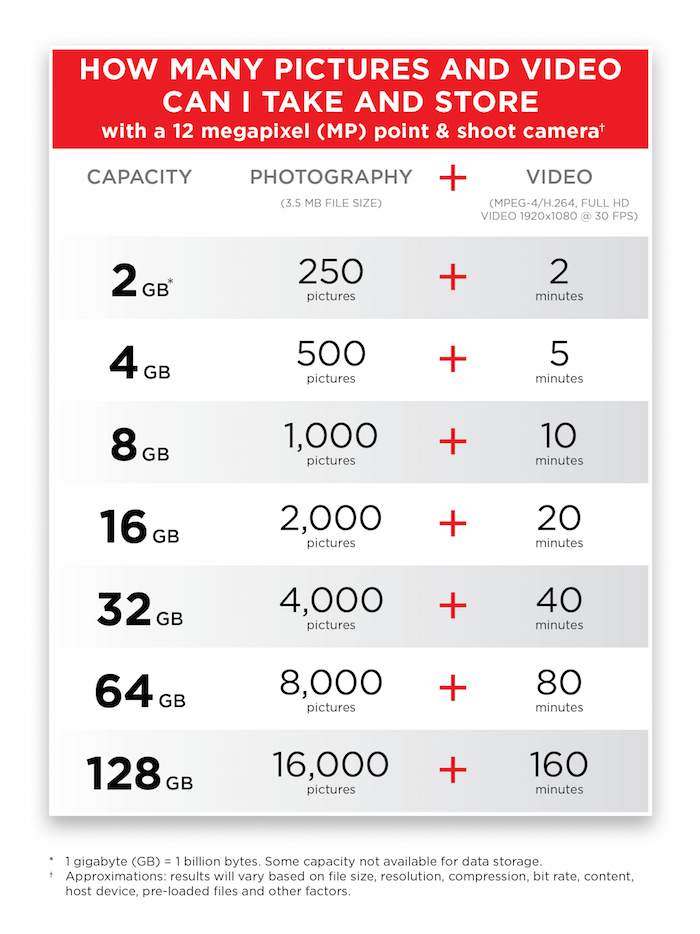
Les fabricants d’appareils utilisent différents codecs de compression (par exemple MPEG-4, H.264, etc.) et débits binaires, ce qui entraîne des tailles de fichiers variables, et il n’est pas facile d’indiquer exactement combien d’heures de séquences ou de photographies peuvent être stockées en mémoire. Il est évident que plus la capacité de stockage est importante, plus le nombre de photos/films que vous pouvez stocker est important.

Il est toujours bon de vérifier le manuel de votre appareil : certains anciens produits peuvent ne pas être capables de reconnaître les grosses « coupures » de mémoire.

combien de photos dans une carte SD


combien de photos et vidéos dans une carte SD

Cartes numériques sécurisées (SD, SDHC, SDXC, microSD, microSDHC, microSDXC)

La technologie Secure Digital, introduite en 2001, est dérivée de la norme MMC – MultiMediaCard. Les cartes SD sont légèrement plus épaisses que les cartes MMC d’origine. Cela signifie que les appareils conçus pour prendre en charge les cartes SD peuvent également accepter les cartes MMC – à moins que l’appareil hôte ne soit strictement limité aux cartes SD.

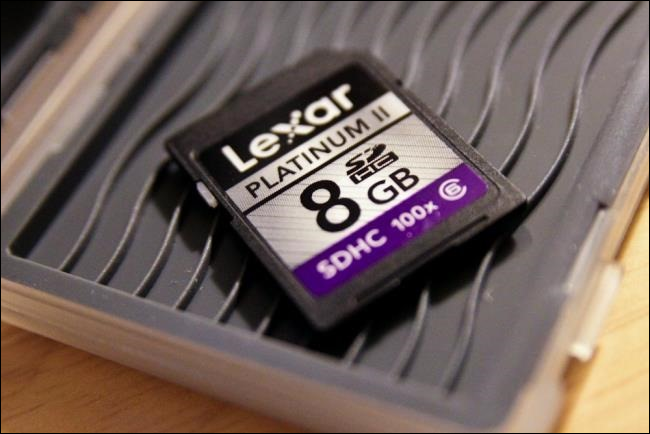
En plus des cartes SD standard, les fabricants proposent depuis longtemps des cartes SD hautes performances qui sont idéales pour la capture de vidéos haute résolution. Les cartes SDHC (Secure Digital High Capacity) commencent à 4 Go, tandis que les cartes SDXC (Secure Digital Extended Capacity) commencent à 64 Go : les deux solutions offrent un volume de stockage de données accru et des performances d’enregistrement optimisées.

Classes de vitesse

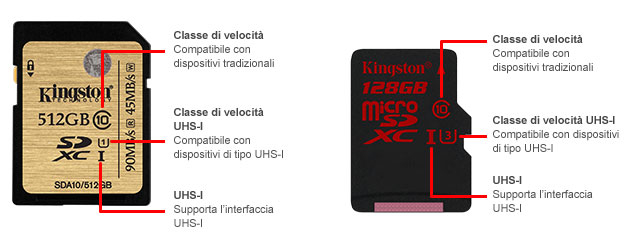
L’association SD définit les vitesses en utilisant deux termes : la classe de vitesse et la classe de vitesse UHS. La classe de vitesse est le paramètre utilisé à l’origine, avec un numéro exprimant la vitesse de la carte : 4 pour 4MB/s, 6 pour 6MB/s, etc.

Avec le terme UHS (Ultra High Speed) Il est fait référence aux vitesses d’écriture minimales pour différencier les cartes entre elles. Par exemple, la classe de vitesse UHS-I 1 a une vitesse d’écriture minimale de 10 Mo/s, tandis que la classe de vitesse UHS-I 3 a une vitesse d’écriture minimale de 30 Mo/s.

Les cartes mémoire de classe supérieure permettent un débit binaire plus élevé et un enregistrement vidéo de meilleure qualité. Les cartes mémoire de classe 4 sont idéales pour la capture de vidéos HD, tandis que les cartes mémoire UHS de classe 10, de classe 1 et de classe 3 prennent en charge la capture de vidéos Full HD et Ultra HD 4K.

Les cartes SDHC et SDXC indiquent des « classes » de vitesse, appelées classes 4 et 10, ainsi que des vitesses UHS de classe 1 et 3, qui fournissent un taux de transfert de données minimum pour des performances optimales avec les appareils SDHC et SDXC.

Bien que leur taille soit identique à celle des cartes SD courantes, elles sont conçues différemment et ne sont donc reconnues que par les appareils hôtes SDHC et SDXC. Pour vérifier la compatibilité de la carte, assurez-vous que le logo SDHC et SDXC est affiché sur les cartes et les appareils hôtes (tels que les appareils photo, les caméscopes, etc.).
 

Cartes microSD (DDC)

Les cartes microSD (SDC) sont le facteur de forme compacte des cartes SD et sont souvent utilisées dans les smartphones, les tablettes et autres appareils mobiles. Les cartes MicroSD ont la taille d’une fraction des cartes SD ordinaires, mais lorsqu’elles sont insérées dans un adaptateur, elles peuvent également être utilisées dans des baies de dispositifs SD standard (par exemple, les lecteurs de médias Flash). Les cartes MicroSDHC offrent plus de stockage, permettant de stocker plus de vidéos, d’images, de jeux et tout autre contenu numérique utilisé dans la technologie mobile numérique moderne.

UHS-I

UHS signifie Ultra High Speed. Les produits SDHC et SDXC compatibles UHS-I peuvent prendre en charge des taux de transfert de données théoriques allant jusqu’à 104 Mo/s, soit quatre fois plus vite que le taux de transfert possible précédent de 25 Mo/s.

Un dispositif hôte compatible UHS est nécessaire pour obtenir des performances supérieures. Les cartes qui prennent en charge UHS-I sont compatibles avec les anciens hôtes non-UHS, bien que les performances dans les hôtes non-UHS soient limitées par la capacité de l’interface de bus hôte.

UHS-II

UHS-ll est l’interface de carte SD la plus rapide disponible pour communiquer avec des hôtes d’appareils photo/caméras vidéo et des ordinateurs avec des vitesses d’interface de bus maximales allant jusqu’à 312 Mo/s. Les cartes qui prennent en charge UHS-ll sont compatibles avec les anciens hôtes UHS-l, bien que les performances des hôtes UHS-l soient limitées par la capacité de l’interface de bus de l’hôte.

Les cartes normales et à haut débit peuvent également être utilisées avec les appareils hôtes UHS-I. Les performances supérieures permises par un dispositif hôte UHS-II ne peuvent être obtenues qu’avec une carte mémoire UHS-II.
 

Quand choisir des cartes plus rapides

Si vous n’avez besoin que d’espace et qu’il vous suffit de prendre quelques photos et de réaliser de petits films, il est peu important de choisir des cartes mémoire très rapides. Dans le cas contraire, il est généralement préférable d’utiliser des cartes plus rapides. Elles vous permettent de minimiser l’attente en lecture/écriture, d’éviter les problèmes de corruption de fichiers et de tourner des séquences rapides.

Les fichiers vidéo capturés par la caméra peuvent être corrompus lorsque la vitesse d’écriture de la carte n’est pas adéquate ; la qualité vidéo est automatiquement réduite par certains appareils pour correspondre à la vitesse de la carte.

Par exemple, il est possible qu’une vidéo Full HD (1080p) soit transformée en une vidéo de résolution beaucoup plus faible. Si la vitesse d’écriture de l’appareil photo est supérieure à celle de la carte Flash, l’appareil photo s’arrête et la vidéo est interrompue de manière inattendue une fois que la vitesse limite de la carte est atteinte.

Le problème ne concerne pas seulement les caméscopes, mais aussi les appareils photo. Beaucoup d’entre eux ont une fonction qui permet de capturer une séquence continue d’images avec une seule pression sur le bouton de l’obturateur, ce qui permet de photographier des événements ou des sujets qui se déplacent très rapidement – comme les enfants ou nos amis à quatre pattes.

Si la vitesse d’écriture de la carte est trop lente, vous ne pouvez pas utiliser cette fonction. Grâce à l’extrême durabilité et à la vitesse élevée de la mémoire de nouvelle génération, vous pouvez profiter des performances de la prise de vue en continu, de l’efficacité accrue du flux de travail et d’une meilleure utilisation des fonctions avancées telles que la prise de plusieurs images par seconde et la prise de vue en continu en mode rafale.


CompactFlash

Pour les cartes CompactFlash, le paramètre important à rechercher est le « VPG » (Video Performance Guarantee) . Le VPG-20 souligne que la carte est dotée d’une garantie de performance vidéo et permet d’enregistrer des vidéos avec une vitesse d’écriture minimale de 20 Mo/s. Le VPG-65 est la référence en matière de garantie de performance vidéo qui met en évidence la capacité d’enregistrer des vidéos avec une vitesse d’écriture soutenue minimale de 65 Mo/s (garantit un enregistrement continu de vidéo 4K et Full HD). Les performances dépendent de l’appareil hôte dans chaque cas.


Autres paramètres

Certaines cartes mémoire se distinguent des autres par leur capacité à fonctionner à des températures extrêmes (entre -25ºC et 85ºC, ce qui permet d’enregistrer des vidéos haute définition ou de prendre des photos dans toutes les conditions météorologiques) pour une utilisation en milieu industriel.

Certaines cartes ont également été testées selon des procédures strictes contre les contraintes, les chocs et les vibrations ou sont équipées d’un revêtement en silicone RTV pour une protection accrue. La garantie varie d’un fabricant à l’autre ; certains offrent également une garantie limitée à vie.

Marques

Les marques les plus connues pour les cartes à mémoire sont certainement SanDisk qui offre tous les tags, formats et vitesses pour les vidéos-photos et les systèmes mobiles et embarqués, Lexar plus spécialisée dans le domaine de la photo-vidéo et Kingston qui a une offre assez variée.
Les prix sont très variables et il n’est pas rare de trouver des offres supérieures à 40 % du prix catalogue.

Veuillez activer JavaScript pour visualiser le

commentaires alimentés par Disqus.

The post Comment choisir les cartes mémoire SD, micro SD et autres appeared first on Verkor.

]]>
https://verkor.fr/comment-choisir-les-cartes-memoire-sd/feed/ 0
Qu’est ce qu’un serveur Nas ? https://verkor.fr/qu-est-ce-qu-un-serveur-nas/ https://verkor.fr/qu-est-ce-qu-un-serveur-nas/#respond Fri, 06 Mar 2020 14:22:10 +0000 https://verkor.fr/nas-guide-complet-pour-debutants-et-presque-experts/ Le NAS, ses principales caractéristiques, ses avantages et ses aspects clés pour faire le bon achat. NAS signifie Network Attached Storage (stockage en réseau) et, comme nous l’avons déjà mentionné, il s’agit d’un de vrais ordinateurs qu’en se connectant au réseau (domicile, bureau, etc.). vous permettent de stocker et de...

The post Qu’est ce qu’un serveur Nas ? appeared first on Verkor.

]]>

Le NAS, ses principales caractéristiques, ses avantages et ses aspects clés pour faire le bon achat.

NAS signifie Network Attached Storage (stockage en réseau) et, comme nous l’avons déjà mentionné, il s’agit d’un de vrais ordinateurs qu’en se connectant au réseau (domicile, bureau, etc.). vous permettent de stocker et de partager des données et des fichiers multimédia avec d’autres appareils comme les tablettes, les smartphones, les téléviseurs intelligents, les consoles ou autres ordinateurs.

À la maison, outre le stockage de données, la principale fonction que l’utilisateur moyen utilise est la lecture en continu de films, de photos, de musique et de vidéos entre les appareils de la maison.

Mais une NAS, c’est autre chose. Voyons ensemble ce que vous devez regarder avant d’en acheter un.


Capacité de stockage

Vous êtes sur le point de faire un investissement et voudrez acheter une NAS qui n’est pas déjà pleine dans quelques années. N’oubliez pas que l’espace n’est jamais suffisant. Alors, comment déterminer quelle NAS acheter pour qu’elle fonctionne maintenant, mais aussi dans quelques années ? Et surtout sans dépenser une fortune ?

C’est un problème de Bay.. Si vous êtes inexpérimenté, vous vous demandez ce que cela signifie, n’est-ce pas ? Bay est le terme anglais désignant l’emplacement dans lequel on insère le disque dur qui fonctionnera à l’intérieur de la NAS.

Attention !

Plus de baie signifie plus d’espace. Une NAS peut avoir 2, 4, 6 ou même plus de créneaux. Faire un calcul rapide, la coupe Le plus grand disque dur que vous pouvez trouver en circulation est de 6 To ou 8 To maximum (mais restons sur les 6 qui sont les plus courants) et donc si votre NAS par exemple a 2 Baie alors vous aurez 12 To d’espace total (2Bay x 6TB = 12TB).

Si vous considérez que la configuration dans RAID Nous en parlerons dans quelques minutes. elle peut occuper jusqu’à 50 % de votre espace total.le choix le plus pratique pour une flexibilité maximale serait acheter un NAS avec différents logements dont certaines ne seront pas utilisées immédiatement mais seront disponibles pour de futures mises à niveau.

Sinon, une autre option consiste à choisir une case d’extension telle que la Synology DX513 qui vous permet d’ajouter 5 disques supplémentaires à votre NAS. C’est un choix plus coûteux, mais qui convient certainement si vous comptez en faire un usage professionnel pour une petite entreprise.


Redondance des données

L’un des principaux outils de la NAS pour éviter la perte de données est la configuration appelée RAID.

RAID (Redundant Array of Independent Disks) est un système utilisé dans diverses configurations pour partager ou reproduire des informations entre un groupe de disques durs. En RAID, vous pouvez sauvegarder des données en cas de panne et améliorer considérablement les performances avec un seul disque.

Voici les principaux types de RAID (en excluant les moins courants) :

RAID 0 dit « striping » qui permet de connecter deux ou plusieurs disques en « ajoutant » la capacité du même. Cette configuration vous donne la un maximum d’espace possible mais c’est très dangereux car si un disque se casse, le risque de perdre toutes les données est très élevé. Ne l’utilisez que si vous n’avez pas stocké de données qu’il est essentiel de sauvegarder.

RAID 1 la mise en miroir, dans laquelle toutes les données sont reproduites sur chaque disque dur sur deux ou plusieurs disques garantir le fonctionnement de la NAS même en cas de défaillance de l’une d’entre elles. Le prix à payer pour cette sécurité est la réduction de l’espace de stockage disponible qui sera égal à celui du disque dur de plus petite capacité.

RAID 5 qui est l’une des configurations les plus courantes dans le cas de 3 disques ou plus dans lesquels les données sont réparties entre les disques durs selon une méthode appelée « niveau bloc » dans laquelle les données de parité sont réparties de manière égale entre les différents disques durs. L’espace total est donné par une moyenne entre tous les disques et en cas de panne, la NAS continuera à fonctionner mais avec des performances moindres.

Une chose très importante à retenir pour utiliser la technologie RAID est d’acheter des disques tous de la même coupe et éventuellement des lots différents (non, ce n’est pas excessif). Vous pouvez également utiliser différentes capacités de stockage mais vous perdrez un paquet de Go car c’est le plus petit disque qui détermine l’espace utilisable.

Un remède possible est d’acheter une NAS Synology qui possède une forme spéciale de RAID hybride qui peut « s’adapter » même à différents disques de coupe en utilisant tout l’espace disponible. C’est l’une des raisons pour lesquelles

Connectivité des réseaux

L’une des choses les plus importantes à propos d’une NAS est la vitesse à laquelle elle fait passer les données à travers le réseau sur lequel elle est configurée. Bien que de nombreuses personnes supportent maintenant la connectivité wifi et se débrouillent très bien avec la diffusion vidéo en continu comme le Synology DS213, pour transférer de grandes quantités de données, il est toujours préférable de s’appuyer sur des connexions filaires. De nombreux NAS disposent désormais de plusieurs prises GbE (Gigabit Ethernet) qui vous permettent de configurer plusieurs NAS ensemble pour augmenter le stockage et les performances, mais surtout pour maintenir la connexion active en cas de défaillance de l’un des ports. Certaines NAS disposent également de 4 ports GbE et, dans les modèles haut de gamme, atteignent des vitesses allant jusqu’à 10 gigabits ou disposent de créneaux d’expansion pour ajouter des ports à grande vitesse comme le QNAP TS-563). Ce modèle dispose de 2 ports GbE qui peuvent être augmentés jusqu’à 4 à partir de 10 Gigabit.

Un autre aspect très important pour la connectivité de votre NAS sont les Ports USB qu’il a à sa disposition. C’est très utile pour transférer des données vers ou depuis un disque dur externe, surtout si vous êtes pressé.. Pour cette raison, il serait préférable de choisir des NAS avec des ports USB 3.0 rétrocompatibles avec la norme 2.0 mais beaucoup, beaucoup plus rapides (presque 10 fois plus rapides).

Sauvegarde et accès à distance

C’est un aspect important, surtout si vous faites un usage professionnel de votre NAS et que les données que vous stockez sont extrêmement sensibles. Ne considérez pas le RAID comme un moyen de sauvegarder vos données. Si vous voulez être vraiment sûr d’avoir une sauvegarde sérieuse de votre travail, vous ne pouvez même pas penser à un disque dur externe pour des limites de capacité évidentes. La seule solution, même si elle vous semble coûteuse, est de disposer d’une autre NAS qui, dans l’idéal, devrait également être installée à un autre endroit. (dans le jargon technique, on parle de « sauvegarde géo-renforcée »). Dans ces cas, les fonctionnalités de dernière génération qui permettent à un NAS de stocker des données directement sur le cloud vers les principaux fournisseurs de stockage en nuage du marché sont utiles.

Ce que peut faire une NAS

Comprendre les caractéristiques techniques à évaluer, il est temps de voir ce que votre NAS peut réellement faire en plus du stockage des données.

Serveur multimédia: Votre NAS vous permet de faire la diffusion en continu (via le protocole DLNA) de musique, de photos et de films directement sur votre smartphone, tablette, Smart TV, console (Playstation, Xbox, etc.) même par accès à distance via Internet. De nombreux fabricants proposent des applications natives pour les appareils mobiles à partir desquelles vous pouvez consulter vos contenus stockés sur votre NAS où que vous soyez.

Serveur d’impression : Il vous permet de contrôler les imprimantes connectées à votre NAS à partir d’autres appareils connectés au réseau.

Serveur de courrier électronique : Si vous préférez garder toutes vos communications électroniques « à la maison » grâce à cette fonction, vous pouvez héberger vos boîtes aux lettres et les sauvegarder dans votre NAS.

Station de téléchargement : Cette option vous fait télécharger des torrents directement sur votre NAS en établissant des listes de téléchargement sans avoir à garder l’ordinateur allumé. Économiser l’électricité (un NAS consomme très peu) et vous pouvez accéder directement à vos fichiers à distance quand vous le souhaitez.

Cloud privé : Si vous ne faites pas confiance à la sauvegarde de vos données sensibles sur des services de stockage en nuage publics tels que Dropbox, Onedrive, Drive, etc., vous pouvez configurer votre NAS pour que vos données soient disponibles sur Internet depuis n’importe quel endroit et n’importe quel appareil. Un mini cloud privé comme le font de nombreuses entreprises.

Hébergement web : Si vous le souhaitez, votre NAS peut héberger votre site web ou celui de vos amis ou clients. Vous aurez le contrôle total de toute l’infrastructure… sans abonnement annuel pour le fournisseur d’hébergement. Il est également compatible avec les principaux CMS du marché (par exemple WordPress) qui fonctionnent avec le langage php et la base de données mysql.

Serveur de surveillance: Connaissez-vous les caméras IP ou les caméras USB qui permettent de transmettre le signal vidéo sur Internet ? Avec un NAS, vous pouvez sauvegarder vos vidéos et accéder à des séquences en direct ou à des images à partir de n’importe quel ordinateur en dehors du domicile.

The post Qu’est ce qu’un serveur Nas ? appeared first on Verkor.

]]>
https://verkor.fr/qu-est-ce-qu-un-serveur-nas/feed/ 0